最后更新:2026 年 10 月 · 阅读时长:约 8 分钟 · 适用:所有需要把字幕从 A 软件转到 B 软件的用户
如果你做完视频想加字幕,遇到这些问题这篇教程就是为你写的:
✅ 完全免费 · ✅ 文件不上传服务器 · ✅ 纯浏览器本地处理 · ✅ 支持 FCPX 12 最新格式
FCPXML = Final Cut Pro XML = Apple 官方字幕/时间线交换格式
</p>
<p><text></p>
<p><text-style ref="ts1">你好,欢迎来到简盒</text-style></p>
<p><text-style ref="ts1">这是一个测试字幕</text-style></p>
<p></text></p>
<p>
💡 不要导出剪映的工程文件,剪映工程文件 (.draft) 不能转 FCPXMLStep 2:用简盒转换
output.fcpxml 文件你好,欢迎来到简盒
今天我们讲 FCPXML 转换💡 推荐用 DeepSeek(中文翻译质量最高)+ GPT-4(地道表达)
测试 video.zh-CN.fcpxml(中文)video.en.fcpxml(英文)video.ja.fcpxml(日文)lane 属性指定轨道位置
解决:
lane="1"(主字幕轨)lane="-1"lane="2"本文由 简盒 JianHeBox 编辑整理,FCPXML 转换工具免费使用。
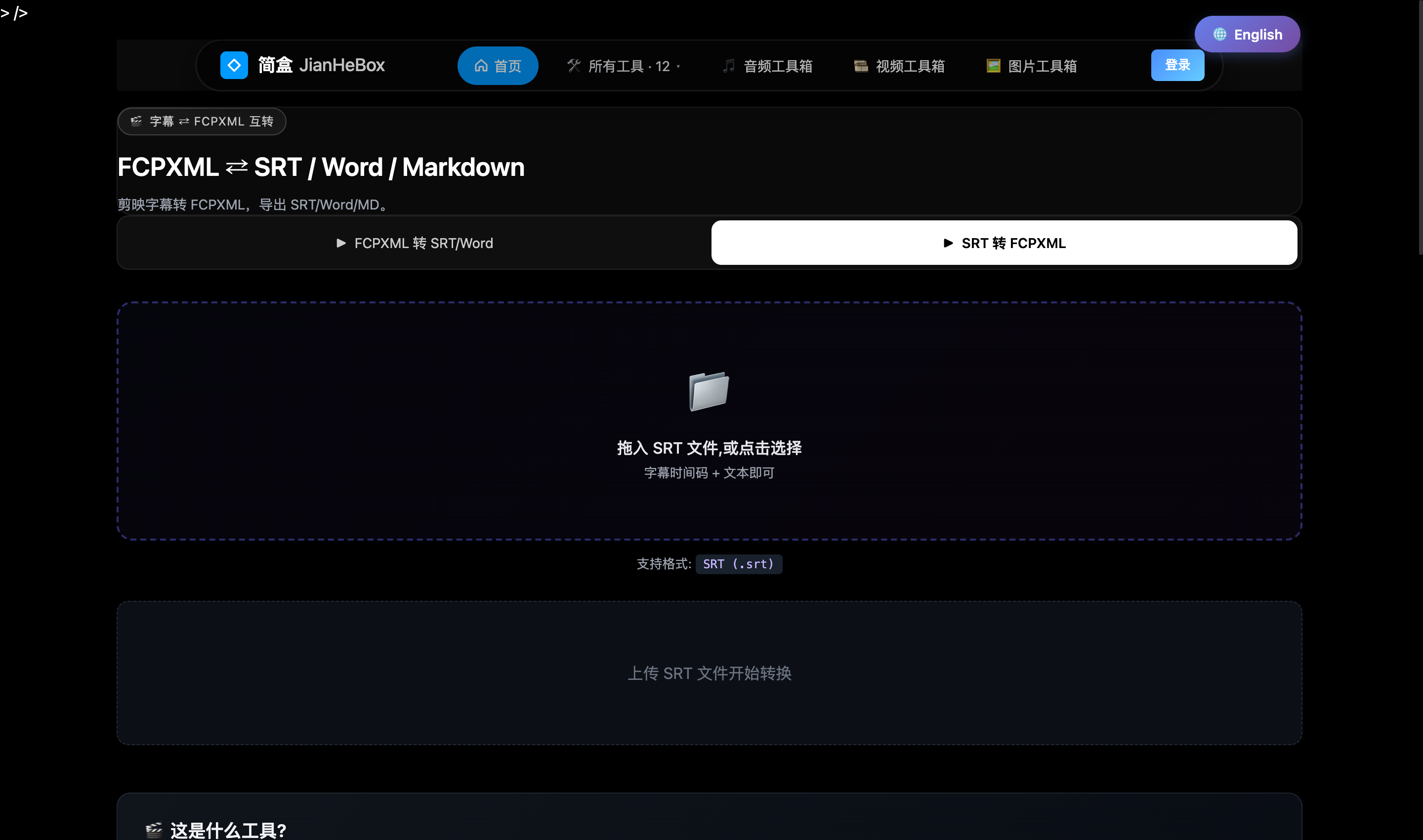
打开 jianhebox.cn 后点击顶部「FCPXML 字幕转换」,可直接拖入 SRT、VTT、FCPXML、DOCX、TXT 或 MD 文件。先核对「输入格式」和「输出格式」,例如剪映或 Pr 字幕应选「SRT → FCPXML」,然后点击「开始转换」。转换完成后下载 output.fcpxml,再在 Final Cut Pro 中通过 File → Import → XML 导入。工具采用浏览器本地处理,文件不上传服务器;单批建议不超过 3000 条字幕,以避免长文件处理变慢。
剪映用户先选中视频并进入「文本」→「识别字幕」,识别完成后从字幕轨道右上角「···」→「导出字幕」,选择 SRT;不要选择 .draft 工程文件,因为它不能直接转换为 FCPXML。Premiere Pro 用户则在字幕面板中全选字幕,依次点击「字幕 → 导出字幕 → SRT」,因为 .prtl 和 .mogrt 与 FCPXML 不兼容。两条路径最终都会得到 SRT,再统一按「SRT → FCPXML」转换并导入 FCPX。若要保留气泡、抖动或彩虹字等复杂效果,应在源软件选择带样式导出,或在转换后使用样式预设统一处理。
Word 或 Excel 听写稿应先整理为每行一句,例如「你好,欢迎来到简盒」和「今天我们讲 FCPXML 转换」分别占一行。简盒可选择 DOCX/TXT 输入和 FCPXML 输出,Word 可上传 DOCX,Excel 内容可按行复制到 TXT。设置每句显示时长(默认 3 秒)后转换,工具会生成连续时间码;若与原声不符,可再整体偏移或逐条调整。中译英可先在「AI 提示词优化器」中使用 [translate-zh-en-subtitle] 翻译中文字幕,再用同一转换器输出英文版。多语言项目可分别保存为 video.zh-CN.fcpxml、video.en.fcpxml 和 video.ja.fcpxml,避免导入时覆盖。
时间不准时,可用整体偏移把所有字幕前移或后移 N 秒,也可用批量延展让每条字幕显示时长增加 N 秒,单条误差则直接在编辑器中拖动时间条。位置控制由 lane 属性决定:默认 lane="1" 放在主字幕轨,上方字幕可设为 -1,双行显示可改为 2。SRT 本身不含字体、颜色和位置信息,因此转换后可套用经典白字、黑色描边、底部居中或顶部字幕条 4 种预设。FCPX 10.4、10.5、10.6 和 11 分别对应 FCPXML 1.7、1.9、1.10 和 1.11,FCPX 12 对应 1.12,简盒支持最新版 1.12。若出现乱码,先把原 SRT 用记事本另存为 UTF-8;若文件超过 5000 条,应分批转换,单批控制在 3000 条以内更稳定。
📌 内容说明:本文由人工主导编辑、并使用 AI 辅助整理与校对,以提高技术细节的准确性。文中涉及的软件版本、价格与操作路径可能随时间变化,请在实际使用前以对应软件的官方文档为准。所有数据与结论均可自行验证,欢迎指正。
Q:剪映字幕怎么转换成 FCPXML 并导入 Final Cut Pro?
A:先在剪映中选中视频,进入「文本」→「识别字幕」,识别完成后从字幕轨道右上角「···」→「导出字幕」,格式选择 SRT。再打开 jianhebox.cn/fcpxml,把 SRT 拖入,输入格式选 SRT、输出格式选 FCPXML,点击「开始转换」并下载 output.fcpxml。最后在 Final Cut Pro 中选择 File → Import → XML,或按 ⌘⌥I 导入,字幕会出现在时间线上并保持原有时间码。
Q:剪映的 .draft 工程能直接转成 FCPXML 吗?为什么要先导出 SRT?
A:不能直接转换,剪映工程文件(.draft)与 FCPXML 格式不兼容。正确做法是在剪映中完成字幕识别后单独导出 SRT,再把 SRT 转为 FCPXML。SRT 能保留字幕文字、开始时间和结束时间,适合作为跨软件交换的中间格式;若要保留剪映中的气泡、抖动或彩虹字样式,应使用源软件的「带样式导出」选项,或在转换后套用样式预设。
Q:Premiere Pro 字幕如何转成 FCPXML,.prtl 和 .mogrt 能直接导入 FCPX 吗?
A:不能直接导入,Premiere Pro 的 .prtl 和 .mogrt 与 FCPXML 不兼容。先在 Pr 的字幕面板中全选字幕,依次点击「字幕 → 导出字幕 → SRT」并保存文件。接着打开简盒 FCPXML 字幕转换工具,选择「SRT → FCPXML」并下载结果。最后通过 Final Cut Pro 的 File → Import → XML 导入,通常不需要重新制作或对齐时间轴。
Q:Word/Excel 听写稿没有时间码,怎样批量生成 FCPXML 字幕?
A:先把文档整理为「每行一句」,例如「你好,欢迎来到简盒」单独占一行。Word 可上传 DOCX,Excel 内容可按行整理到 TXT,然后在简盒选择 DOCX/TXT 输入、FCPXML 输出。设置每句显示时长(默认 3 秒)并点击转换,工具会生成连续时间码和字幕轨道。导入 FCPX 后若与原声有偏差,再用整体偏移或单条拖动进行修正。
Q:FCPXML 导入 FCPX 后字幕乱码、位置不对或样式丢失怎么办?
A:乱码时,先用记事本打开原 SRT,选择「另存为」并将编码设为 UTF-8;简盒默认使用 UTF-8,必要时也会自动转码。位置不对时检查 lane 属性:默认 lane="1" 是主字幕轨,放到视频上方可改为 -1,双行显示可改为 2。样式丢失通常因为 SRT 本身不含样式信息,可套用经典白字、黑色描边、底部居中或顶部字幕条 4 种预设。时间偏差可用整体偏移或每条批量延展 N 秒,单条再在编辑器中拖动。超过 5000 条时处理会变慢,应分批转换,单批控制在 3000 条以内更稳定。
fcpxml version="1.11"。Final Cut Pro 11 及以上用的是 1.9/1.10/1.11 三种版本,剪映导出的 XML 里如果写成 1.0 就会解析失败。transition 标签,PR 用 xfade,FCPXML 用 <transition> 子元素。三者不能直接互转,必须经过中间格式转换。上面这些结论我们都在 www.jianhebox.cn 上实测过,工具全部跑在浏览器本地,文件不上传、不用注册。 想自己复核一遍的话,用字幕工坊最快。