最后更新:2026 年 10 月 30 日 · 本周实测更新 · 数据与步骤均在正文标注
GIF 是社交平台的"通用语言"——微信表情包、抖音封面、Slack 反馈,全都用 GIF。本文详解 3 种常用制作方法 + 5 个减小体积 / 提升画质的技巧,让你的 GIF 加载快、播放流畅。
为什么 GIF 这么流行?因为它:
但 GIF 也有缺点:
| 场景 | 推荐格式 |
|---|---|
| 微信表情包 | GIF |
| 抖音 / 小红书封面 | GIF / 视频 |
| Slack / 飞书表情 | GIF |
| 教程演示 | GIF |
| 电影感短视频 | MP4 |
| 长视频 / 完整内容 | MP4 |
最常用:从 MP4 / MOV 截一段做 GIF。
# 基础转换:从第 5 秒开始,截 5 秒
ffmpeg -i input.mp4 -ss 5 -t 5 -vf "fps=15,scale=480:-1" output.gif

# 高质量 + 调色板优化
ffmpeg -i input.mp4 -ss 5 -t 5 \
  -vf "fps=15,scale=480:-1:flags=lanczos,split[s0][s1];[s0]palettegen[p];[s1][p]paletteuse" \
output.gif录制屏幕操作并直接导出为 GIF。
适合已经有一组图片(连环画、表情包)。
# 把多张图片合成 GIF
convert -delay 100 -loop 0 frame1.png frame2.png frame3.png output.gif

# -delay 100 = 每帧 1 秒(100 = 1/100 秒)
# -loop 0 = 永远循环文章讲的是原理,真正解决问题用工具更快。全部在浏览器本地运行,文件不上传服务器,免费无限制。
💡 全部工具浏览器本地运行 · 文件不上传 · 无需注册即可使用
GIF 体积跟分辨率线性增长。降到合理尺寸能大幅减少体积:
| 用途 | 推荐宽度 |
|---|---|
| 微信表情 | 240 px |
| Slack 表情 | 128 px |
| 教程 GIF | 600-800 px |
| 社交媒体 | 480 px |
GIF 帧率对体积影响巨大:
| 帧率 | 5 秒 GIF 大小 | 用途 |
|---|---|---|
| 24 fps | 5 MB | 丝滑(但文件大) |
| 15 fps | 3 MB | 推荐(足够流畅) |
| 10 fps | 2 MB | 慢动作风格 |
| 8 fps | 1.5 MB | 复古动画风 |
GIF 只有 256 色。手动减少颜色数能大幅瘦身:
# 用 FFmpeg 限制颜色数到 64
ffmpeg -i input.mp4 -vf "fps=15,scale=480:-1,palettegen=max_colors=64" output.gif快速运动的 GIF 可以"抽帧"——保留每 2-3 帧:
# 每 2 帧保留 1 帧(看起来仍是 12 fps,但体积减半)
ffmpeg -i input.mp4 -vf "select='not(mod(n,2))',setpts=N/FRAME_RATE/TB" output.gif5 秒的 GIF 太长?加速到 3 秒:
# 加速 1.5 倍(视频 5 秒 → GIF 3.3 秒)
ffmpeg -i input.mp4 -filter:v "setpts=0.66*PTS" output.gif微信表情包 1 套 = 16 个或 24 个 GIF,单个 ≤ 1 MB,尺寸 240×240 px。
教程 GIF 通常需要标注:
# FFmpeg 加文字水印
ffmpeg -i input.mp4 -vf "drawtext=text='点这里':x=100:y=100:fontsize=24:fontcolor=white:box=1:boxcolor=black@0.5" output.gif# 视频倒放
ffmpeg -i input.mp4 -vf reverse output.gif# 慢动作 2 倍(视频变 2 倍长)
ffmpeg -i input.mp4 -filter:v "setpts=2*PTS" output.gif# 多段拼接
ffmpeg -i part1.mp4 -i part2.mp4 -filter_complex "[0:v][1:v]concat=n=2:v=1[v]" -map "[v]" output.gifGIF 的现代替代:
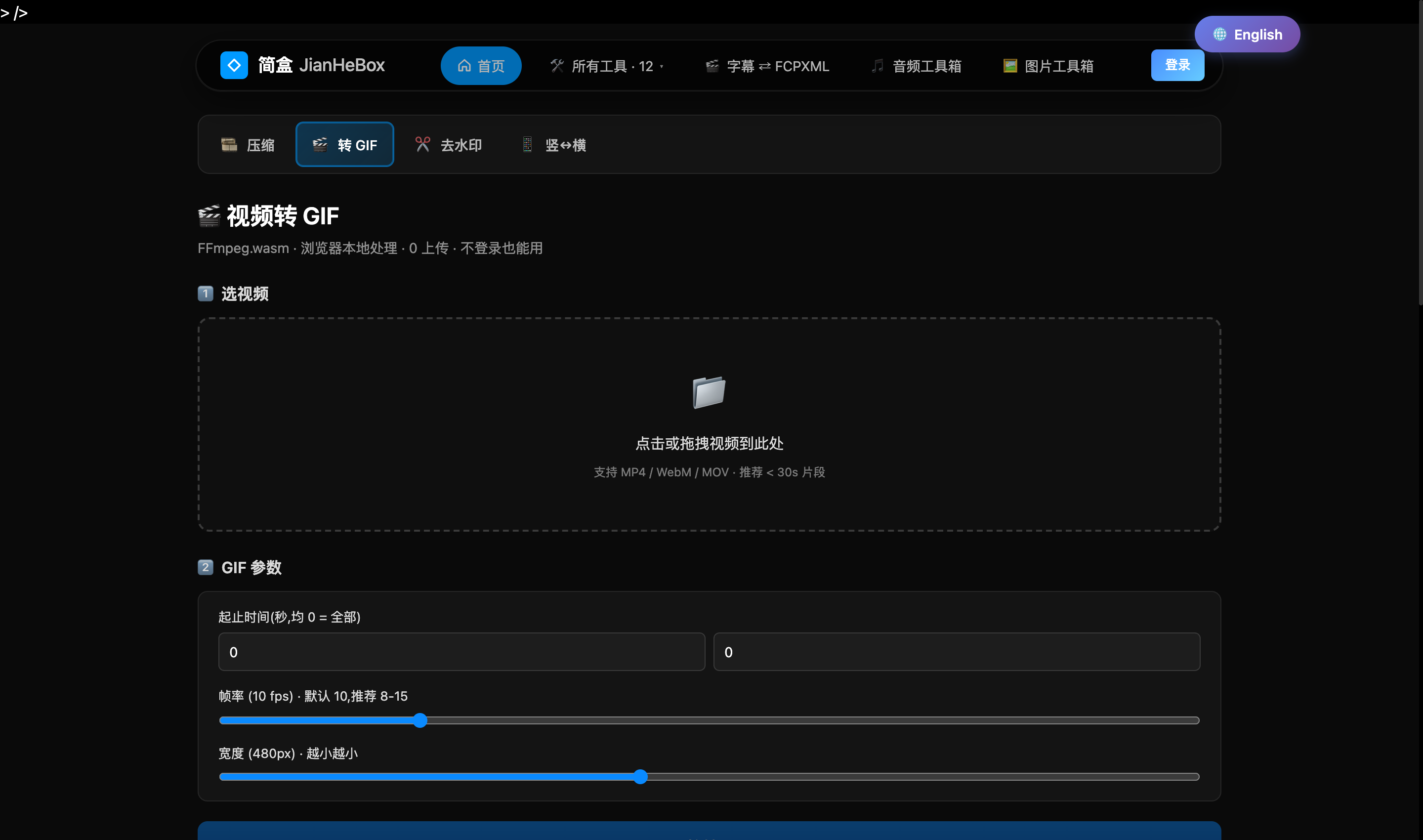
视频转 GIF 时,先确定真正需要的起止片段,再设置宽度、帧率和质量;简盒支持在浏览器内处理,拖动时间轴即可完成截取。FFmpeg 基础做法是从第 5 秒开始截取 5 秒,并输出 15 fps、宽 480 px 的动画,追求更高质量时可使用 `palettegen` 与 `paletteuse` 优化调色板。屏幕录制可选 LICEcap、ScreenToGif、Peek 或 Kap,其中 LICEcap 约 200 KB,ScreenToGif 免费开源,Kap 为跨平台付费工具,价格约 98 元。图片合成适合 PNG 序列:Photoshop 中把图层导入时间轴、设定每帧 0.1 秒并选择永久循环,ImageMagick 可用 `convert -delay 100 -loop 0` 生成循环 GIF。视频转 GIF 适合已有素材,屏幕录制适合实时操作,图片合成适合连环画、表情包等逐帧设计内容。
第一步是缩小尺寸,原文给出的参考宽度为:微信表情 240 px、Slack 表情 128 px、教程 GIF 600—800 px、社交媒体 480 px;分辨率降低会直接减少每帧像素量。第二步是降低帧率,同一段 5 秒素材在 24、15、10、8 fps 下分别约为 5、3、2、1.5 MB,日常分享优先选 15 fps。第三步是限制颜色数,GIF 本身最多 256 色,扁平插画可尝试将调色板压到 64 色,照片素材则不应只靠大幅减色。第四步是抽帧,快速运动内容可每 2 帧保留 1 帧,在尽量保留节奏的同时把数据量压到约一半;最后可把 5 秒内容加速到约 3.3 秒,减少播放时长和总体积。优化时应按“尺寸—帧率—颜色—抽帧—时长”的顺序逐项调整,每改一次都检查动作是否连贯,避免文件变小但内容难懂。
微信表情包的一套通常包含 16 个或 24 个 GIF,每个文件不超过 1 MB,标准尺寸为 240×240 px。先用 Procreate、Photoshop 或 AI 工具设计 16—24 个表情,尽量采用透明背景,并把素材帧导出为 240×240 px PNG。合成时可在 Photoshop 时间轴中设置每帧时长和永久循环,也可使用 FFmpeg 批量处理;随后再用 ezgif.com 将单个 GIF 压缩到 1 MB 以内。最后登录微信表情开放平台 `sticker.weixin.qq.com` 提交审核,通常等待 1—3 天,通过后即可在聊天中被搜索和使用。提交前要删除未授权品牌 Logo 和明星肖像,并避免画面过于简单,否则可能审核不通过。
教程类 GIF 可以在导出前加文字标注,FFmpeg 的 `drawtext` 可设置内容、位置、字号、白色字体和半透明黑色底框;倒放使用 `reverse`,慢动作使用 `setpts=2*PTS`,多段视频则通过 `concat` 拼接。GIF 不支持声音,也不适合照片级画面,且 5 秒文件可能达到 5 MB;MP4 同类内容可能只有约 500 KB,因此长视频、电影感片段和完整教程应优先用 MP4。若需要现代替代格式,原文给出的参考是 WebP 体积约为 GIF 的 30%,APNG 保留全彩与透明能力,AVIF 被列为体积最小的现代格式,但兼容性仍在普及。实际发布时,先确认目标平台支持情况:聊天表情优先 GIF 和 APNG,社交平台视频优先 MP4,需要兼顾画质、透明度与加载速度时再测试 WebP。
📌 内容说明:本文由人工主导编辑、并使用 AI 辅助整理与校对,以提高技术细节的准确性。文中涉及的软件版本、价格与操作路径可能随时间变化,请在实际使用前以对应软件的官方文档为准。所有数据与结论均可自行验证,欢迎指正。
Q:不会剪辑也能把视频做成 GIF 吗?3 种制作方法怎么选?
A:最常用的 GIF 制作方法有 3 种:视频转 GIF、屏幕录制和图片合成。已有 MP4/MOV 时,可在简盒上传视频,拖动时间轴截取片段,再设置宽度、帧率和质量后下载;Windows 录屏可用 ScreenToGif,已有 PNG 序列则可用 Photoshop 时间轴或 ImageMagick 合成。视频素材优先选“视频转 GIF”,软件操作演示优先选“屏幕录制”,连环画或表情包优先选“图片合成”。这 3 条路径都不要求复杂剪辑,但输出前都应检查尺寸、帧率和文件体积。
Q:GIF 太大怎么压缩?最有效的 5 个优化技巧是什么?
A:减小 GIF 体积可依次使用 5 个技巧:缩小尺寸、降低帧率、限制颜色数、抽帧和加速播放。原文示例中,同一段 5 秒素材在 24 fps 下约 5 MB,降到 15 fps 约 3 MB、10 fps 约 2 MB、8 fps 约 1.5 MB。尺寸可按用途设为微信表情 240 px、Slack 表情 128 px、社交媒体 480 px 或教程 600—800 px。GIF 最多支持 256 色,因此还可把调色板限制到 64 色;快速运动素材则可每 2 帧保留 1 帧,再通过缩短时长或加速减少数据量。
Q:如何用 FFmpeg 把视频转成 GIF 并控制文件大小?
A:可以用 FFmpeg 从视频中截取片段并直接生成 GIF,例如用 `-ss 5 -t 5` 从第 5 秒开始取 5 秒,并通过 `fps=15,scale=480:-1` 设置 15 fps 和 480 px 宽度,同时保持原始比例。需要更高质量时,可先生成调色板再应用,参数中加入 `palettegen` 与 `paletteuse`。若要减色,可把 `palettegen` 的 `max_colors` 设为 64;若要提速,可将 `setpts` 设为 `0.66*PTS`,让 5 秒视频约缩短到 3.3 秒。操作时先用 480 px、15 fps 验证片段,确认内容后再做高质量调色板和压缩,避免反复处理大文件。
Q:微信表情包 GIF 怎么做?尺寸和文件大小有什么限制?
A:微信表情包通常按一套 16 个或 24 个 GIF 准备,每个尺寸为 240×240 px,单个文件不超过 1 MB。先用 Procreate、Photoshop 或 AI 生成 16—24 个表情,以透明背景导出 240×240 px 的 PNG 素材帧,再通过 Photoshop 时间轴或 FFmpeg 合成并压缩。完成后前往微信表情开放平台 `sticker.weixin.qq.com` 上传,审核通常需要 1—3 天,通过后用户即可在聊天中搜索。素材不要包含未授权品牌 Logo 或明星肖像,也不能过于简单,透明背景通常更受欢迎。
Q:GIF 和 MP4 怎么选?为什么照片级内容不太适合 GIF?
A:短小、无声且需要自动循环的内容更适合 GIF,例如微信表情、Slack/飞书表情和操作演示。原文对比显示,5 秒 GIF 可能达到 5 MB,而同等内容 MP4 可只有约 500 KB;电影感短视频、长视频和完整教程则应优先选 MP4。GIF 只有 256 色,不适合照片级内容,但支持自动播放、循环且兼容性较好。若平台更看重加载速度,可改用 MP4;若必须兼容聊天软件并直接展示,则先按 240—480 px、10—15 fps 优化 GIF。