最后更新:2026 年 10 月 · 阅读时长:约 7 分钟 · 适用:学生、办公人员、研究者
需要编辑 PDF 内容,但:
这篇教程教你:
✅ 完全免费 · ✅ 本地处理 · ✅ 保留格式 95%+
PDF 的本质是页面渲染描述("在 x=100, y=200 位置画文字 A"),不是结构化文档("标题 + 段落 + 列表")。
Word:标题 → 段落 → 列表(结构化)
PDF:画 → 画 → 画(位置信息)
PDF 转 Word 就像从一张照片里反向工程出表格——AI 必须"猜"哪里是标题、哪里是段落。
| 难点 | 表现 | 解决 |
|---|---|---|
| 布局识别 | 标题/正文/表格分不清 | AI 模型(OCR + 布局分析) |
| 字体保留 | 转换后字体丢失/乱码 | 嵌入字体 + 字体映射 |
结论:现代 AI 转 PDF 准确率 95%+,但扫描版 PDF(图片)准确率只有 70-85%。
| 项目 | 评分 |
|---|---|
| 价格 | ⭐⭐⭐⭐⭐ 完全免费 |
| 格式保留 | ⭐⭐⭐⭐ 90%+ |
| 隐私 | ⭐⭐⭐⭐⭐ 本地处理 |
| 文件大小 | ⭐⭐⭐⭐⭐ 无限制 |
| 批量 | ⭐⭐⭐⭐⭐ 支持 |
| OCR(扫描版) | ⭐⭐⭐⭐ 支持 |
优点:完全免费、无限制、本地隐私安全
缺点:需要浏览器现代(Chrome 90+)
网址:ilovepdf.com
| 项目 | 评分 |
|---|---|
| 价格 | ⭐⭐⭐ 免费版有大小限制 |
| 格式保留 | ⭐⭐⭐⭐ 85%+ |
| 隐私 | ⭐⭐ 文件上传第三方服务器 |
| 文件大小 | ⭐⭐ 免费版 ≤ 100 MB |
| 批量 | ⭐⭐⭐ 支持 |
| OCR | ⭐⭐⭐ 收费 |
优点:功能全面
缺点:文件上传,隐私顾虑
网址:smallpdf.com
| 项目 | 评分 |
|---|---|
| 价格 | ⭐⭐ 免费版每天 2 次 |
| 格式保留 | ⭐⭐⭐⭐ 88%+ |
| 隐私 | ⭐⭐ 文件上传 |
| 文件大小 | ⭐⭐ 免费版 ≤ 100 MB |
| 批量 | ⭐⭐⭐ |
| OCR | ⭐⭐⭐ 收费 |
优点:界面漂亮
缺点:免费版限制多,2 次/天
网址:acrobat.adobe.com
| 项目 | 评分 |
|---|---|
| 价格 | ⭐⭐ 免费版有水印 |
| 格式保留 | ⭐⭐⭐⭐⭐ 95%+(最强) |
| 隐私 | ⭐⭐ 文件上传 Adobe |
| 文件大小 | ⭐⭐⭐ |
| 批量 | ⭐⭐ |
| OCR | ⭐⭐⭐⭐⭐ |
优点:业界最强转换质量
缺点:免费版有水印,每月仅 2 次
操作:Word → 打开 → 选 PDF 文件
| 项目 | 评分 |
|---|---|
| 价格 | ⭐⭐⭐⭐⭐ 已购 Word |
| 格式保留 | ⭐⭐⭐⭐ 90%+ |
| 隐私 | ⭐⭐⭐⭐⭐ 本地 |
| 文件大小 | ⭐⭐⭐⭐ 无限制 |
| 批量 | ⭐⭐ 一次一个 |
| OCR | ⭐⭐⭐⭐ |
优点:本地、Microsoft 原生
缺点:必须有 Office 365 订阅
| 工具 | 格式保留 | 隐私 | 价格 | 综合 |
|---|---|---|---|---|
| 简盒 | ⭐⭐⭐⭐ | ⭐⭐⭐⭐⭐ | ⭐⭐⭐⭐⭐ | 🥇 |
| iLovePDF | ⭐⭐⭐⭐ | ⭐⭐ | ⭐⭐⭐ | 🥈 |
| Smallpdf | ⭐⭐⭐⭐ | ⭐⭐ | ⭐⭐ | 🥉 |
| Adobe | ⭐⭐⭐⭐⭐ | ⭐⭐ | ⭐⭐ | ⭐⭐⭐⭐ |
| MS Word | ⭐⭐⭐⭐ | ⭐⭐⭐⭐⭐ | ⭐⭐⭐⭐ | ⭐⭐⭐⭐ |
推荐:简盒(综合最优)或 MS Word(已有 Office)。
文章讲的是原理,真正解决问题用工具更快。全部在浏览器本地运行,文件不上传服务器,免费无限制。
💡 全部工具浏览器本地运行 · 文件不上传 · 无需注册即可使用
典型问题:英语教材 PDF,想加标注。
方案:
简盒 PDF 工具箱 → PDF 转 Word → 转换 → 在 Word 里标注 → 导出 PDF。
注意:表格多的教材转换容易错位,建议转换后手动检查。
典型问题:纸质合同扫描成 PDF,需要修改内容。
方案:
注意:扫描版转换准确率 70-85%,重要合同建议人工核对。
典型问题:下载的论文是 PDF,想引用其中段落。
方案:
简盒 PDF 工具箱 → PDF 转 Word → 选「学术模式」(保留公式、图表、参考文献格式)。
注意:公式转换经常出问题,复杂公式建议截图而不是转换。
典型问题:买了电子书 PDF,想在 Kindle/手机上读。
方案:
简盒 PDF 工具箱 → PDF 转 Word → 转 EPUB 或 MOBI(如果你用 Kindle)。
注意:受 DRM 保护的电子书不能转换。
简盒 PDF 工具箱 → 批量上传 → 一键转换 → 一键下载(打包成 ZIP)。
节省时间:100 个文件手动一个个转 = 5 小时,批量 = 30 分钟。
转换时勾选「保留页眉页脚」选项。
如果 PDF 是加密的:
拆分成多个小 PDF → 一个个转换 → 合并。
简盒 PDF 工具箱 提供 PDF 拆分 功能。
原因:原 PDF 用了复杂版式(多栏、表格嵌套)
解决:
原因:PDF 字体未嵌入
解决:
原因:默认没启用 OCR
解决:
原因:原 PDF 图片是矢量图或特殊格式
解决:
原因:图片未压缩
解决:
| 目标格式 | 工具 | 用途 |
|---|---|---|
| Word (.docx) | 简盒 | 编辑、批注 |
| Excel (.xlsx) | 简盒 | 提取表格数据 |
| PowerPoint (.pptx) | 简盒 | 复用幻灯片 |
| 图片 (jpg/png) | 简盒 | 截图、贴图 |
| Markdown | 简盒 | 写博客、技术文档 |
| EPUB | Calibre | 电子书阅读器 |
简盒 PDF 工具箱 一站式全支持。
特点:
文章实测了简盒、iLovePDF、Smallpdf、Adobe Acrobat Online 和 Microsoft Word 直接打开 5 种方案,综合推荐简盒或已有 Office 365 的 Word。简盒主打本地处理、无文件大小限制、批量转换和 OCR,并可输出 Word、Excel、PPT、图片、Markdown、EPUB 6 种格式。Adobe 格式保留约 95%+ 且 OCR 最强,但免费版有水印且每月仅 2 次。Smallpdf 每天限 2 次、iLovePDF 免费版限 100MB,两者的 OCR 均收费;Word 约保留 90%+ 格式且在本地处理,但一次只能转换 1 个。涉及合同、论文等敏感文件时,应优先选择明确不上传服务器的本地处理方案。
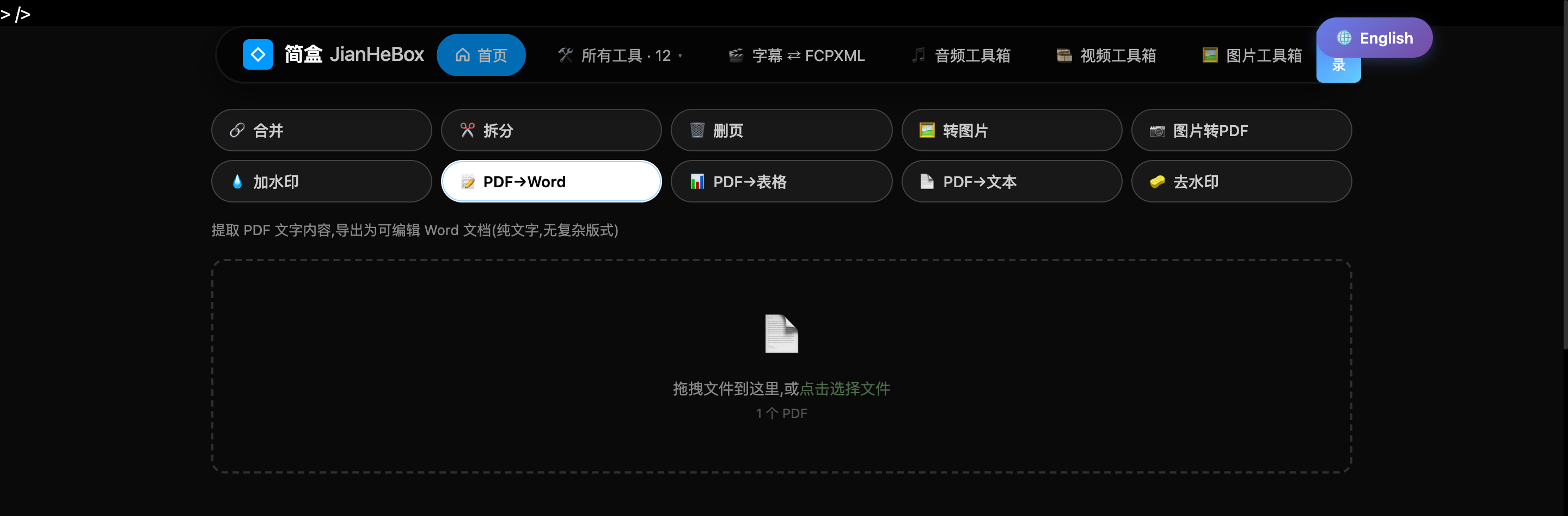
打开 jianhebox.cn/pdf,切换到“PDF 转 Word”标签并拖入 PDF,然后点击转换并下载 .docx。扫描版合同要额外勾选“OCR 模式”,语言选择中文和英文,否则转换结果可能是空白文档。学术论文可使用“学术模式”尽量保留公式、图表和参考文献,但复杂公式仍建议截图而不是强行转换。需要保留页眉页脚时勾选对应选项,输出文件偏大时可勾选“压缩图片”并将质量调到 85%。转换完成后应在 Word 中逐页检查标题、表格、图片和关键数字,再导出最终 PDF。
教材 PDF 的表格和多栏版式最容易错位,转换后应先检查表格,再在 Word 中添加重点标注并导出 PDF。扫描合同需要 OCR,但识别准确率约 70%—85%,合同中的金额、日期和主体名称必须人工复核。学术论文可用“学术/出版物模式”处理,引用段落前还要核对分页、脚注和参考文献,避免把页眉误当正文。电子书可先转为 .docx,再按阅读设备需要转为 EPUB 或 MOBI;受 DRM 保护的电子书则不能转换。
批量处理 100 个 PDF 时,在简盒中选择“批量上传”,转换后用 ZIP 一次下载;文章估算手工逐个处理约 5 小时,批量约 30 分钟。100MB 以上文件若需要拆分,可先使用 PDF 拆分功能拆成小文件,逐个转换后再合并,以减少单次处理压力。中文乱码多由字体未嵌入造成,应先用 Adobe Acrobat 重新导出并嵌入全部字体,再回到简盒转换。扫描 PDF 为空时启用 OCR,图片丢失时勾选“保留图片”,排版混乱时切换学术或出版物模式并人工微调;加密 PDF 只在拥有合法权限时输入密码处理。
📌 内容说明:本文由人工主导编辑、并使用 AI 辅助整理与校对,以提高技术细节的准确性。文中涉及的软件版本、价格与操作路径可能随时间变化,请在实际使用前以对应软件的官方文档为准。所有数据与结论均可自行验证,欢迎指正。
Q:PDF 转 Word 免费在线工具推荐哪个?不限文件大小还能批量转换的是哪款?
A:优先选简盒:文章实测中,它支持本地处理、不上传服务器、无文件大小限制、可批量转换,并提供 OCR 及 Word 等 6 种输出格式。操作是在 jianhebox.cn/pdf 打开“PDF 转 Word”,拖入 PDF 后点击转换并下载 .docx。已有 Office 365 时,也可直接用 Word 打开 PDF,其格式保留约 90%+ 且文件留在本地,但一次只能处理 1 个。Adobe 保真度最高可达 95%+,不过免费版每月仅 2 次并带水印。
Q:PDF 转 Word 能保留原格式 95% 吗?哪些内容最容易出现乱版?
A:对于结构清晰、文字可选的原生 PDF,文章给出的整体实测结果是排版保留 95%+;扫描版准确率仅约 70%—85%。最容易出错的是多栏排版、嵌套表格、复杂公式和未嵌入字体,转换后可能出现错位、乱码或公式失真。转换教材时先检查表格,论文中的复杂公式建议保留截图,扫描合同则必须逐页人工核对。使用简盒时可按文件类型选择“学术/出版物模式”,并在转换后于 Word 中微调。
Q:PDF 转 Word 出现中文乱码或扫描版内容空白怎么办?
A:中文乱码通常说明原 PDF 没有嵌入字体,应先在 Adobe Acrobat 重新导出 PDF 并勾选“嵌入所有字体”,再用简盒转换。扫描版转换后为空白,多半是未启用 OCR,此时应勾选“OCR 模式”,语言选择中文和英文。转换后仍需抽查姓名、金额、日期等关键字段,因为扫描件准确率只有 70%—85%。若图片缺失,可勾选“保留图片”;若文件过大,可勾选“压缩图片”并将质量设为 85%。
Q:100 个 PDF 如何批量转 Word?100MB 以上的免费文件也能处理吗?
A:在简盒 PDF 工具箱中选择“批量上传”,一次加入多个 PDF,执行一键转换后再打包下载 ZIP。文章给出的效率对比是:100 个文件手工转换约需 5 小时,批量处理约 30 分钟。简盒标注为无文件大小限制,但 100MB 以上的复杂 PDF 若影响处理,可先拆分、逐个转换,再合并。不要绕过加密 PDF 密码;确有权限时输入密码转换即可,受 DRM 保护的电子书则不能转换。
Q:iLovePDF、Smallpdf 和 Adobe 免费版有什么区别?
A:iLovePDF 免费版文件上限为 100MB,格式保留约 85%+,OCR 收费;Smallpdf 免费版每天 2 次、上限 100MB,格式保留约 88%+,OCR 同样收费。Adobe Acrobat Online 的格式保留约 95%+ 且 OCR 能力最强,但免费版有水印,每月仅能使用 2 次。Microsoft Word 直接打开 PDF 约保留 90%+ 格式,文件不离开本地,但需要 Office 365 且一次只能处理 1 个。若重视综合免费、无限制与批量处理,文章推荐简盒;已有 Word 订阅则可选原生打开。
本文由 简盒 JianHeBox 编辑整理。